MoonTerminal · İstasyon ·
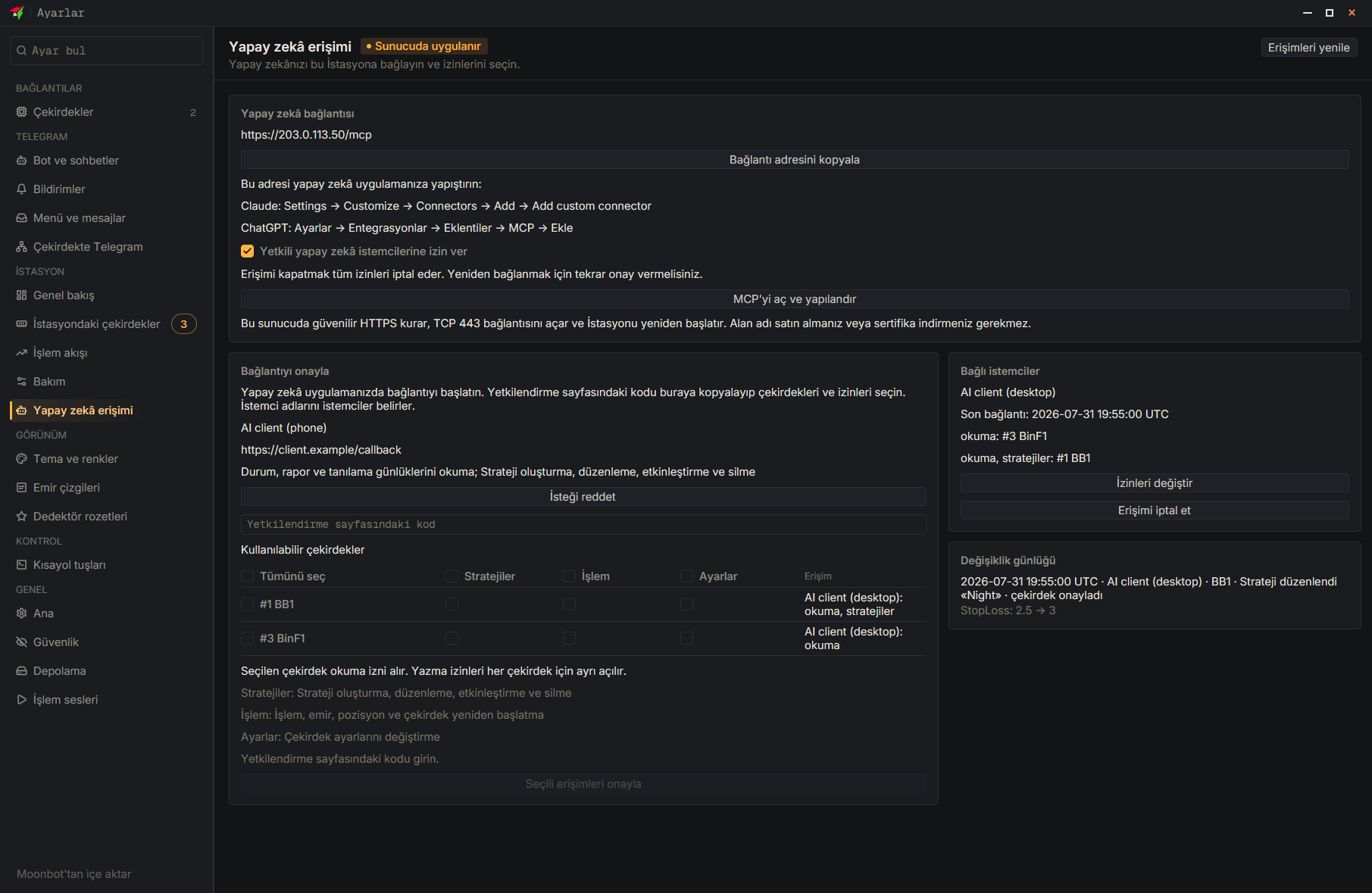
Ayarlar bölümünde «Yapay zeka erişimi» kısmını açın, «MCP'yi etkinleştir ve ayarla» düğmesine basın, ardından «Bağlantı adresini kopyala» seçeneğine tıklayın. Yapay zeka uygulamasında bu adresi kendi bağlantınız olarak ekleyin: Claude'da Settings → Customize → Connectors → Add → Add custom connector, masaüstü ChatGPT'de Ayarlar → Entegrasyonlar → Eklentiler → MCP sekmesi → Ekle yolunu izleyin. Uygulama bir yetkilendirme sayfası açacak: sayfadaki kodu «Yetkilendirme sayfasındaki kod» alanına kopyalayın, çekirdekleri işaretleyin ve «Seçilen erişimlere izin ver» düğmesine basın. İşaretlenen çekirdek okuma iznini alır; «Stratejiler», «Otomatik işlem» ve «Ayarlar» ise her çekirdek için ayrı ayrı açılır. Haklar daha sonra «Hakları değiştir» düğmesiyle değiştirilir ya da «Erişimi iptal et» ile kaldırılır; MCP'nin kapatılması tüm erişimleri iptal eder. İstasyon gereklidir: yapay zeka terminale değil, İstasyon'a bağlanır.
- Ayarlar
- Yapay zekâ erişimi — İstasyon bölümünü açın
- MCP'yi aç ve yapılandır
- Bağlantı adresini kopyala — Bunu yapay zeka uygulamasında kendi bağlantınız olarak ekleyin
- Type: Yetkilendirme sayfasındaki kod — Kodu, yapay zeka uygulaması bağlantı sırasında gösterir
- #1 BB1 — Stratejiler, Otomatik işlem ve Ayarlar çekirdeğe göre ayrı onay kutularıdır
- Seçili erişimleri onayla